
حذف الصفحات من ملفات PDF
تم تحرير 1.4 مليون ملف حتى الآن. ثق بنا، ملكك في أيدٍ أمينة.
جارٍ معالجة مستندك
كيفية حذف الصفحات من ملفات PDF
اسحب ملفك وأسقطه في منطقة التحميل أو انقر على أيقونة + لإضافته
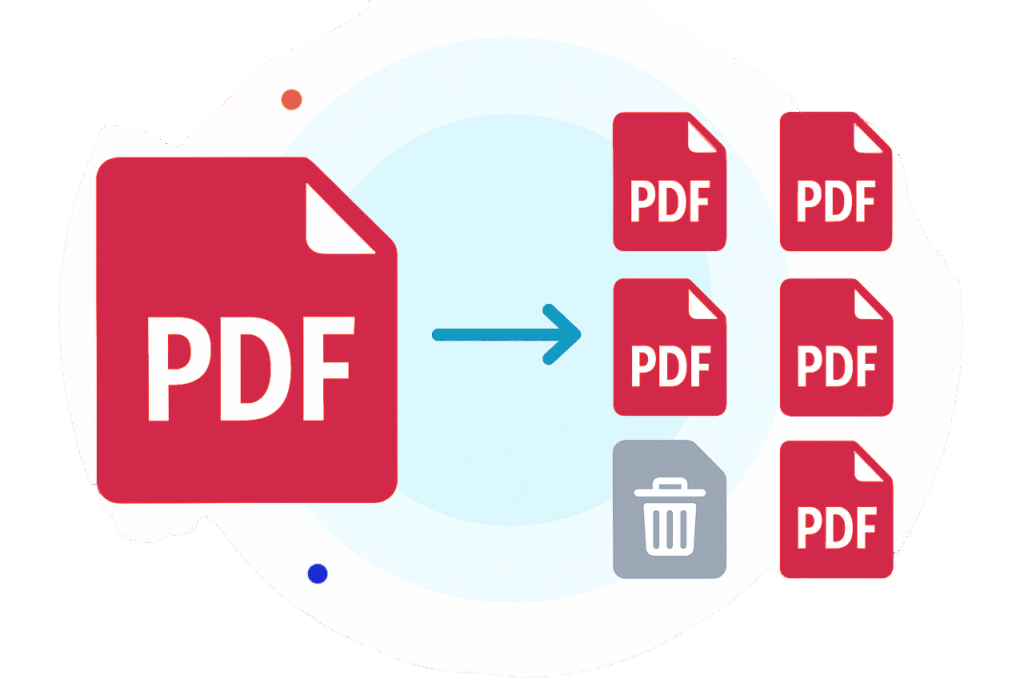
انقر بزر الماوس الأيمن على أي صورة مصغرة، ثم حدد "حذف الصفحة" لإزالتها
انقر فوق "تم" وقم بتنزيل الملف على جهازك
موثوق ومعتمد من قادة الصناعة

لماذا تختار مزيل صفحات PDF الخاص بنا؟
تنظيم وثائق PDF
أدوات التحرير المتقدمة
يمكنك القيام بأكثر من مجرد إزالة الصفحات من ملف PDF الخاص بك. أضف صورًا أو توقيعات أو أشكالًا أو ملاحظات لتخصيص مستندك.
حافظ على ملفات PDF مصقولة
تضمن أداة إزالة صفحات PDF لدينا بقاء النص الأصلي والمرئيات والتخطيط للمستند كما هو، حتى بعد إجراء التغييرات.
سهل الاستخدام
احذف صفحات PDF بسرعة باستخدام تصميم Lead PDF Editor البديهي وسهل الاستخدام. لا تحتاج إلى أي مهارات تقنية لإدارة مستنداتك.
تنسيقات إخراج متعددة
الوصول عبر الإنترنت
تساعدك على إزالة صفحات PDF بسهولة
في كثير من الأحيان، تحتاج إلى مسح صفحات PDF التي لم تعد ضرورية. لتبسيط هذه العملية، أنشأ فريقنا الماهر Lead PDF Editor، وهو حل تحرير شامل مع أداة حذف صفحات PDF مدمجة. وبفضل جهودهم، أصبحت الأداة الرائدة لإزالة الصفحات من ملفات PDF عبر الإنترنت، سواء كنت تستخدم نظام التشغيل Windows، أو Mac، أو Android، أو iOS.
إزالة الصفحات من ملف PDF عبر الإنترنت
الأسئلة الشائعة
هل يمكنك حذف صفحات من ملف PDF؟
نعم، من الممكن قص صفحات PDF، سواء كانت غير ضرورية أو تحتوي على معلومات حساسة. يسمح تنسيق PDF للمستخدمين بمعالجة الصفحات، بما في ذلك حذفها، طالما أن لديهم الأذونات اللازمة لتحرير المستند.
إن أداة حذف صفحات PDF الخاصة بنا هي أداة عبر الإنترنت يمكنها مساعدتك في إكمال هذه المهمة دون تثبيت أي برنامج. إنه يعمل عبر جميع أنظمة التشغيل الرئيسية، مما يجعله سهل الوصول إليه وسهل الاستخدام عندما تحتاج إليه. لذا، تابع واستخدمه لإزالة الصفحات من ملف PDF.
كيفية إزالة الصفحات من ملف PDF؟
تم تصميم مزيل صفحات PDF الخاص بنا لقص الصفحات من ملفات PDF دون أي جهد. ما عليك سوى اتباع الخطوات التالية:
- قم بالتمرير إلى الأعلى وتحميل مستند PDF.
- بعد بضع ثوانٍ، ستتم إعادة توجيهك إلى محرر PDF.
- في اللوحة اليمنى، انقر بزر الماوس الأيمن على الصفحات التي تريد إزالتها، واختر “حذف الصفحة”، ثم قم بالتأكيد.
- وبعد أن تصبح راضيًا عن النتيجة، انقر فوق “تم”، وحدد تنسيق الملف، وقم بتنزيل ملف PDF الجديد.
ما هي أنظمة التشغيل التي يدعمها برنامج حذف ملفات PDF الخاص بك؟
تعمل أداة إزالة صفحات PDF لدينا بسلاسة على جميع أنظمة تشغيل سطح المكتب والهواتف المحمولة، بما في ذلك Mac وWindows وLinux وiOS.
طالما أن لديك اتصالاً مستقرًا بالإنترنت ومتصفح ويب ومساحة تخزين للملفات، فأنت جاهز تمامًا – احذف صفحات PDF ببضع نقرات فقط.
كيفية الاتصال بـ Lead PDF Editor؟
هل تواجه مشكلة في استخدام محرر PDF الخاص بنا لحذف الصفحات؟ بغض النظر عن المشكلة، نحن هنا من أجلك 24/7. لا تتردد في التواصل معنا في أي وقت على support@leadpdfeditor.com أو اتصل بنا على +852 26829384.
نحن نعمل باستمرار على تحسين وظائف أداة حذف صفحات PDF لدينا، بالإضافة إلى ميزات أخرى مثل التحرير والتوقيع والدمج وما إلى ذلك. إذا كانت لديك اقتراحات لأدوات PDF جديدة، فسوف نكون سعداء بمناقشة احتياجاتك.