
Odstraňte stránky ze souborů PDF
Dosud bylo upraveno 1,4 milionu souborů. Věřte nám, ten váš je v dobrých rukou.
Zpracováváme váš dokument
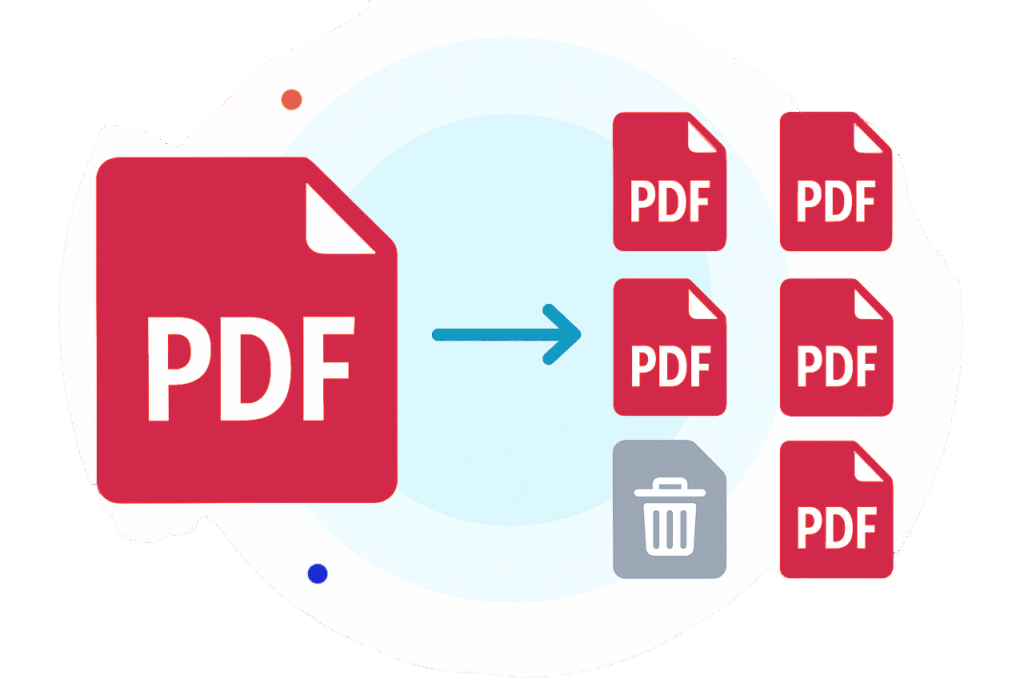
Jak odstranit stránky ze souborů PDF
Přetáhněte soubor do oblasti pro nahrávání nebo jej přidejte kliknutím na ikonu +
Klikněte pravým tlačítkem na libovolnou miniaturu a poté vyberte 'Smazat stránku' pro její odstranění
Klikněte na 'Hotovo' a stáhněte soubor do svého zařízení
Důvěryhodné a certifikované předními lídry odvětví

Proč si vybrat náš odstraňovač stránek PDF
Uspořádejte dokumenty PDF
Pokročilé editační nástroje
Můžete udělat mnohem víc, než jen odstranit stránky z PDF. Přidejte obrázky, podpisy, tvary nebo poznámky a přizpůsobte svůj dokument.
Udržujte soubory PDF vyleštěné
Náš odstraňovač stránek PDF zajišťuje, že původní text, vizuální prvky a rozvržení vašeho dokumentu zůstanou nedotčené, i když provedete změny.
Snadné použití
Rychle odstraňte stránky PDF pomocí intuitivního a uživatelsky přívětivého designu Lead PDF Editor. Ke správě dokumentů nepotřebujete žádné technické dovednosti.
Více výstupních formátů
Online přístup
Pomáhá vám snadno odstranit stránky PDF
Často je potřeba vymazat stránky PDF, které již nepotřebujete. Pro zjednodušení tohoto procesu vytvořil náš zkušený tým Lead PDF Editor, komplexní řešení pro úpravy s vestavěným nástrojem pro odstraňování stránek PDF. Díky jejich úsilí se stal předním nástrojem pro odstraňování stránek ze souborů PDF online, ať už používáte Windows, Mac, Android nebo iOS.
Odebrat stránky z PDF online
Často kladené otázky
Můžete odstranit stránky ze souboru PDF?
Ano, je možné oříznout stránky PDF, ať už jsou nepotřebné nebo obsahují citlivé informace. Formát PDF umožňuje uživatelům manipulovat se stránkami, včetně jejich mazání, pokud mají potřebná oprávnění k úpravě dokumentu.
Náš nástroj na odstraňování stránek PDF je online nástroj, který vám pomůže dokončit tento úkol bez instalace jakéhokoli softwaru. Funguje ve všech hlavních operačních systémech, takže je přístupný a snadno použitelný, kdykoli jej potřebujete. Takže pokračujte a použijte jej k odstranění stránek z PDF.
Jak odstranit stránky z PDF?
Náš odstraňovač stránek PDF je navržen tak, aby bez námahy vystřihoval stránky z PDF. Jednoduše postupujte podle těchto kroků:
- Přejděte nahoru a nahrajte dokument PDF.
- Po několika sekundách budete přesměrováni do editoru PDF.
- V levém panelu klikněte pravým tlačítkem na stránky, které chcete odstranit, zvolte ‘Smazat stránku’ a potvrďte.
- Jakmile budete s výsledkem spokojeni, klikněte na ‘Hotovo’, vyberte formát souboru a stáhněte si nový PDF.
Které operační systémy podporuje váš odstraňovač PDF?
Náš nástroj pro odebrání stránek PDF bezproblémově funguje na všech stolních a mobilních operačních systémech, včetně počítačů Mac, Windows, Linux a iOS.
Pokud máte stabilní připojení k internetu, webový prohlížeč a úložiště souborů, vše je připraveno – stránky PDF můžete odstranit několika kliknutími.
Jak kontaktovat Lead PDF Editor?
Máte potíže s používáním našeho editoru PDF k odstranění stránek? Bez ohledu na problém jsme tu pro vás 24/7. Neváhejte nás kdykoli kontaktovat na adrese support@leadpdfeditor.com nebo nám zavolejte na číslo +852 26829384.
Neustále zlepšujeme funkčnost našeho nástroje pro mazání stránek PDF a také další funkce, jako je úprava, podepisování, slučování atd. Pokud máte návrhy na nové nástroje PDF, rádi vaše potřeby prodiskutujeme.