
Seiten aus PDF-Dateien löschen
Bisher 1,4 Millionen Dateien bearbeitet. Vertrauen Sie uns, Ihr Anliegen ist in guten Händen.
Wir verarbeiten Ihr Dokument
So löschen Sie Seiten aus PDF-Dateien
Ziehen Sie Ihre Datei per Drag & Drop in den Upload-Bereich oder klicken Sie auf das +-Symbol, um sie hinzuzufügen
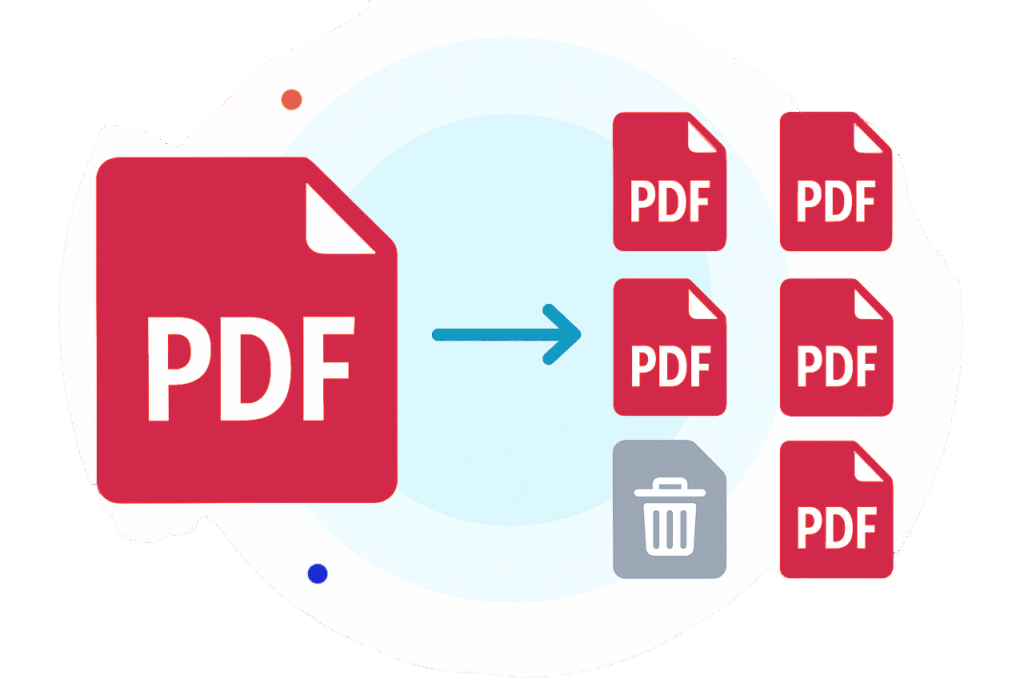
Klicken Sie mit der rechten Maustaste auf ein beliebiges Miniaturbild und wählen Sie dann „Seite löschen“, um es zu entfernen
Klicken Sie auf „Fertig“ und laden Sie die Datei auf Ihr Gerät herunter
Von Branchenführern als vertrauenswürdig eingestuft und zertifiziert

Warum sollten Sie sich für unseren PDF-Seitenentferner entscheiden?
PDF-Dokumente organisieren
Erweiterte Bearbeitungswerkzeuge
Sie können viel mehr tun, als nur Seiten aus Ihrem PDF zu entfernen. Fügen Sie Bilder, Signaturen, Formen oder Notizen hinzu, um Ihr Dokument zu personalisieren.
Halten Sie PDF-Dateien auf dem neuesten Stand
Unser PDF-Seitenentferner stellt sicher, dass der ursprüngliche Text, die visuelle Darstellung und das Layout Ihres Dokuments erhalten bleiben, auch nachdem Sie Änderungen vorgenommen haben.
Einfach zu bedienen
Löschen Sie PDF-Seiten schnell mit dem intuitiven, benutzerfreundlichen Design von Lead PDF Editor. Sie benötigen keine technischen Kenntnisse, um Ihre Dokumente zu verwalten.
Mehrere Ausgabeformate
Online-Zugriff
Hilft Ihnen, PDF-Seiten einfach zu entfernen
Oft müssen Sie PDF-Seiten löschen, die nicht mehr benötigt werden. Um diesen Prozess zu vereinfachen, hat unser kompetentes Team Lead PDF Editor entwickelt, eine All-in-One-Bearbeitungslösung mit integriertem PDF-Seitenlöscher. Dank ihrer Bemühungen ist es zum führenden Tool zum Online-Entfernen von Seiten aus PDF-Dateien geworden, unabhängig davon, ob Sie Windows, Mac, Android oder iOS verwenden.
Seiten aus PDF online entfernen
Häufig gestellte Fragen
Können Sie Seiten aus einer PDF-Datei löschen?
Ja, es ist möglich, PDF-Seiten zu kürzen, unabhängig davon, ob sie unnötig sind oder vertrauliche Informationen enthalten. Mit dem PDF-Format können Benutzer Seiten bearbeiten und auch löschen, sofern sie über die erforderlichen Berechtigungen zum Bearbeiten des Dokuments verfügen.
Unser PDF-Seitenlöscher ist ein Online-Tool, mit dem Sie diese Aufgabe erledigen können, ohne Software installieren zu müssen. Es funktioniert auf allen gängigen Betriebssystemen und ist daher immer dann zugänglich und einfach zu verwenden, wenn Sie es benötigen. Machen Sie also weiter und entfernen Sie damit Seiten aus PDF.
Wie entferne ich Seiten aus einem PDF?
Unser PDF-Seitenentferner wurde entwickelt, um mühelos Seiten aus PDFs auszuschneiden. Befolgen Sie einfach diese Schritte:
- Scrollen Sie nach oben und laden Sie ein PDF-Dokument hoch.
- Nach ein paar Sekunden werden Sie zum PDF-Editor weitergeleitet.
- Klicken Sie im linken Bereich mit der rechten Maustaste auf die Seiten, die Sie entfernen möchten, wählen Sie „Seite löschen“ und bestätigen Sie dann.
- Sobald Sie mit dem Ergebnis zufrieden sind, klicken Sie auf „Fertig“, wählen Sie ein Dateiformat aus und laden Sie Ihr neues PDF herunter.
Welche Betriebssysteme unterstützt Ihr PDF-Löscher?
Unser Tool zum Entfernen von PDF-Seiten funktioniert nahtlos auf allen Desktop- und mobilen Betriebssystemen, einschließlich Mac, Windows, Linux und iOS.
Solange Sie über eine stabile Internetverbindung, einen Webbrowser und Dateispeicher verfügen, können Sie PDF-Seiten mit nur wenigen Klicks löschen.
Wie kann ich Lead PDF Editor kontaktieren?
Haben Sie Probleme mit unserem PDF-Editor zum Löschen von Seiten? Egal um welches Anliegen es sich handelt, wir sind rund um die Uhr für Sie da. Sie können sich jederzeit an support@leadpdfeditor.com wenden oder uns unter +852 26829384 anrufen.
Wir verbessern ständig die Funktionalität unseres Tools zum Löschen von PDF-Seiten sowie andere Funktionen wie Bearbeiten, Signieren, Zusammenführen usw. Wenn Sie Vorschläge für neue PDF-Tools haben, besprechen wir gerne Ihre Anforderungen.