
Eliminar páginas de archivos PDF
1,4 millones de archivos editados hasta el momento. Confía en nosotros, el tuyo está en buenas manos.
Estamos procesando su documento
Cómo eliminar páginas de archivos PDF
Arrastre y suelte su archivo en el área de carga o haga clic en el ícono + para agregarlo
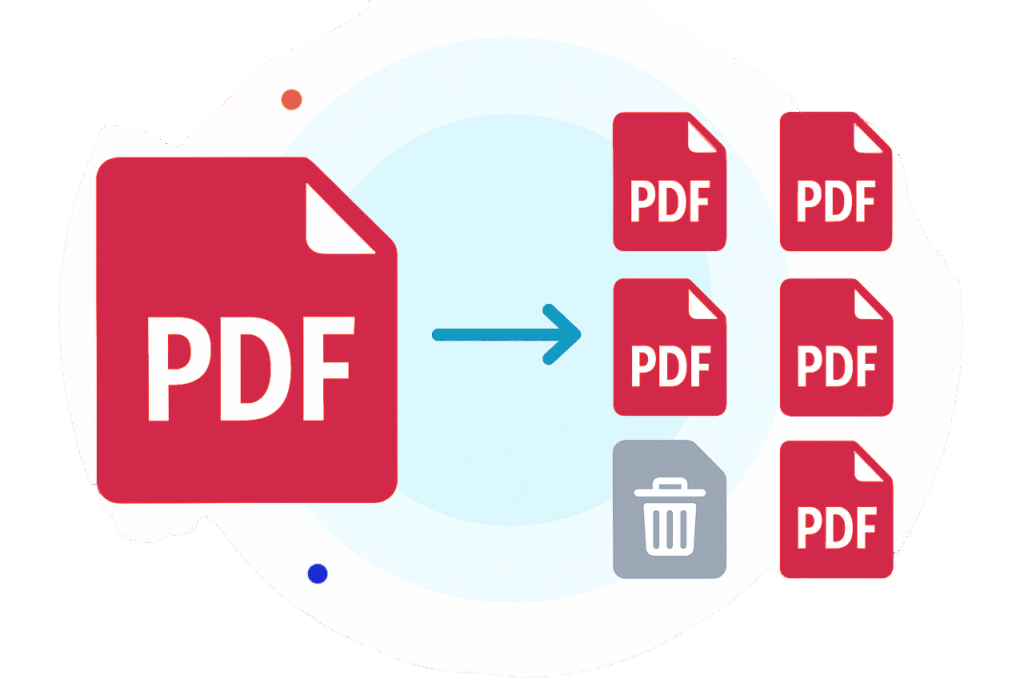
Haga clic derecho en cualquier miniatura y luego seleccione "Eliminar página" para eliminarla.
Haga clic en 'Listo' y descargue el archivo a su dispositivo
Con la confianza y certificación de líderes del sector

¿Por qué elegir nuestro eliminador de páginas PDF?
Organizar documentos PDF
Herramientas de edición avanzadas
Puedes hacer mucho más que simplemente eliminar páginas de tu PDF. Añade imágenes, firmas, formas o notas para personalizar tu documento.
Mantenga los archivos PDF pulidos
Nuestro eliminador de páginas PDF garantiza que el texto, las imágenes y el diseño originales de su documento permanezcan intactos, incluso después de realizar cambios.
Fácil de usar
Elimine rápidamente páginas PDF con el diseño intuitivo y fácil de usar de Lead PDF Editor. No necesitas ninguna habilidad técnica para gestionar tus documentos.
Múltiples formatos de salida
Acceso en línea
Ayudándole a eliminar fácilmente páginas PDF
A menudo, es necesario borrar páginas PDF que ya no son necesarias. Para simplificar este proceso, nuestro equipo capacitado creó Lead PDF Editor, una solución de edición todo en uno con un eliminador de páginas PDF incorporado. Gracias a sus esfuerzos, se ha convertido en la herramienta líder para eliminar páginas de archivos PDF en línea, ya sea que uses Windows, Mac, Android o iOS.
Eliminar páginas de PDF en línea
Preguntas frecuentes
¿Puedes eliminar páginas de un archivo PDF?
Sí, es posible recortar páginas PDF, ya sean innecesarias o contengan información confidencial. El formato PDF permite a los usuarios manipular páginas, incluso eliminarlas, siempre que tengan los permisos necesarios para editar el documento.
Nuestro eliminador de páginas PDF es una herramienta en línea que puede ayudarle a completar esta tarea sin instalar ningún software. Funciona en todos los principales sistemas operativos, lo que lo hace accesible y fácil de usar siempre que lo necesite. Entonces, continúa y úsalo para eliminar páginas del PDF.
¿Cómo eliminar páginas de un PDF?
Nuestro eliminador de páginas PDF está diseñado para cortar páginas de archivos PDF sin ningún esfuerzo. Simplemente siga estos pasos:
- Desplácese hasta la parte superior y cargue un documento PDF.
- Después de unos segundos, será redirigido al editor de PDF.
- En el panel izquierdo, haga clic con el botón derecho en las páginas que desea eliminar, elija “Eliminar página” y luego confirme.
- Una vez que esté satisfecho con el resultado, haga clic en “Listo”, seleccione un formato de archivo y descargue su nuevo PDF.
¿Qué sistemas operativos admite su eliminador de PDF?
Nuestra herramienta de eliminación de páginas PDF funciona perfectamente en todos los sistemas operativos móviles y de escritorio, incluidos Mac, Windows, Linux e iOS.
Siempre que tenga una conexión a Internet estable, un navegador web y almacenamiento de archivos, estará listo: elimine páginas PDF con solo unos pocos clics.
¿Cómo contactar con Lead PDF Editor?
¿Tiene problemas para utilizar nuestro editor de PDF para eliminar páginas? No importa el problema, estamos aquí para ayudarlo las 24 horas, los 7 días de la semana. No dude en comunicarse con nosotros en cualquier momento a support@leadpdfeditor.com o llámenos al +852 26829384.
Mejoramos constantemente la funcionalidad de nuestra herramienta de eliminación de páginas PDF, así como otras funciones como edición, firma, fusión, etc. Si tiene sugerencias para nuevas herramientas de PDF, estaremos encantados de analizar sus necesidades.