
Brisanje stranica iz PDF datoteka
Do sada uređeno 1,4 milijuna datoteka. Vjerujte nam, vaš je u dobrim rukama.
Obrađujemo vaš dokument
Kako izbrisati stranice iz PDF datoteka
Povucite i ispustite svoju datoteku u područje za učitavanje ili kliknite ikonu + da biste je dodali
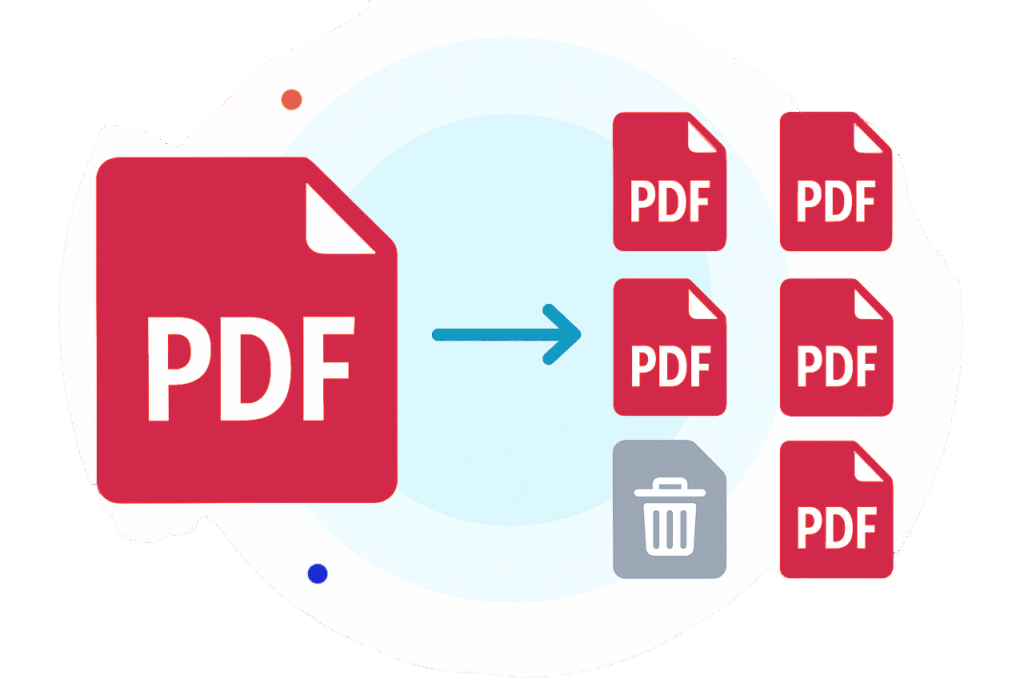
Desnom tipkom miša kliknite bilo koju sličicu, zatim odaberite 'Izbriši stranicu' da biste je uklonili
Pritisnite 'Gotovo' i preuzmite datoteku na svoj uređaj
Pouzdano i certificirano od strane lidera industrije

Zašto odabrati naš alat za uklanjanje PDF stranica
Organizirajte PDF dokumente
Napredni alati za uređivanje
Možete učiniti mnogo više od pukog uklanjanja stranica iz PDF-a. Dodajte slike, potpise, oblike ili bilješke kako biste personalizirali svoj dokument.
Neka PDF datoteke budu uglađene
Naš alat za uklanjanje PDF stranica osigurava da izvorni tekst, vizualni elementi i izgled vašeg dokumenta ostanu netaknuti, čak i nakon što napravite promjene.
Jednostavan za korištenje
Brzo izbrišite PDF stranice s Lead PDF Editor intuitivnim dizajnom lakim za korištenje. Za upravljanje dokumentima nisu vam potrebne nikakve tehničke vještine.
Više izlaznih formata
Online pristup
Pomaže vam da jednostavno uklonite PDF stranice
Često morate obrisati PDF stranice koje više nisu potrebne. Kako bismo pojednostavili ovaj postupak, naš stručni tim je stvorio Lead PDF Editor, sveobuhvatno rješenje za uređivanje s ugrađenim alatom za brisanje PDF stranica. Zahvaljujući njihovim naporima, postao je vodeći alat za uklanjanje stranica iz PDF datoteka na mreži, bez obzira koristite li Windows, Mac, Android ili iOS.
Ukloni stranice iz PDF-a na mreži
Često postavljana pitanja
Možete li izbrisati stranice iz PDF datoteke?
Da, moguće je skraćivati PDF stranice, bilo da su nepotrebne ili sadrže osjetljive informacije. PDF format omogućuje korisnicima manipuliranje stranicama, uključujući njihovo brisanje, sve dok imaju potrebna dopuštenja za uređivanje dokumenta.
Naš alat za brisanje PDF stranica mrežni je alat koji vam može pomoći da završite ovaj zadatak bez instaliranja softvera. Radi na svim glavnim operativnim sustavima, što ga čini dostupnim i lakim za korištenje kad god vam zatreba. Dakle, samo naprijed i upotrijebite ga za uklanjanje stranica iz PDF-a.
Kako ukloniti stranice iz PDF-a?
Naš alat za uklanjanje PDF stranica dizajniran je za rezanje stranica iz PDF-ova bez ikakvog napora. Jednostavno slijedite ove korake:
- Pomaknite se do vrha i prenesite PDF dokument.
- Nakon nekoliko sekundi bit ćete preusmjereni na uređivač PDF-a.
- Na lijevoj ploči desnom tipkom miša kliknite stranice koje želite ukloniti, odaberite ‘Izbriši stranicu’, zatim potvrdite.
- Kada budete zadovoljni rezultatom, kliknite ‘Gotovo’, odaberite format datoteke i preuzmite svoj novi PDF.
Koje operativne sustave podržava vaš PDF program za brisanje?
Naš alat za uklanjanje PDF stranica radi besprijekorno na svim desktop i mobilnim operativnim sustavima, uključujući Mac, Windows, Linux i iOS.
Sve dok imate stabilnu internetsku vezu, web preglednik i pohranu datoteka, sve je spremno — izbrišite PDF stranice u samo nekoliko klikova.
Kako kontaktirati Lead PDF Editor?
Imate li problema s korištenjem našeg PDF uređivača za brisanje stranica? Bez obzira na problem, tu smo za vas 24/7. Slobodno nam se obratite bilo kada na support@leadpdfeditor.com ili nas nazovite na +852 26829384.
Stalno poboljšavamo funkcionalnost našeg alata za brisanje PDF stranica, kao i druge značajke poput uređivanja, potpisivanja, spajanja itd. Ako imate prijedloge za nove PDF alate, rado ćemo razgovarati o vašim potrebama.