
Hapus Halaman Dari File PDF
1,4 juta file telah diedit sejauh ini. Percayalah pada kami, milik Anda ada di tangan yang tepat.
Kami sedang memproses dokumen Anda
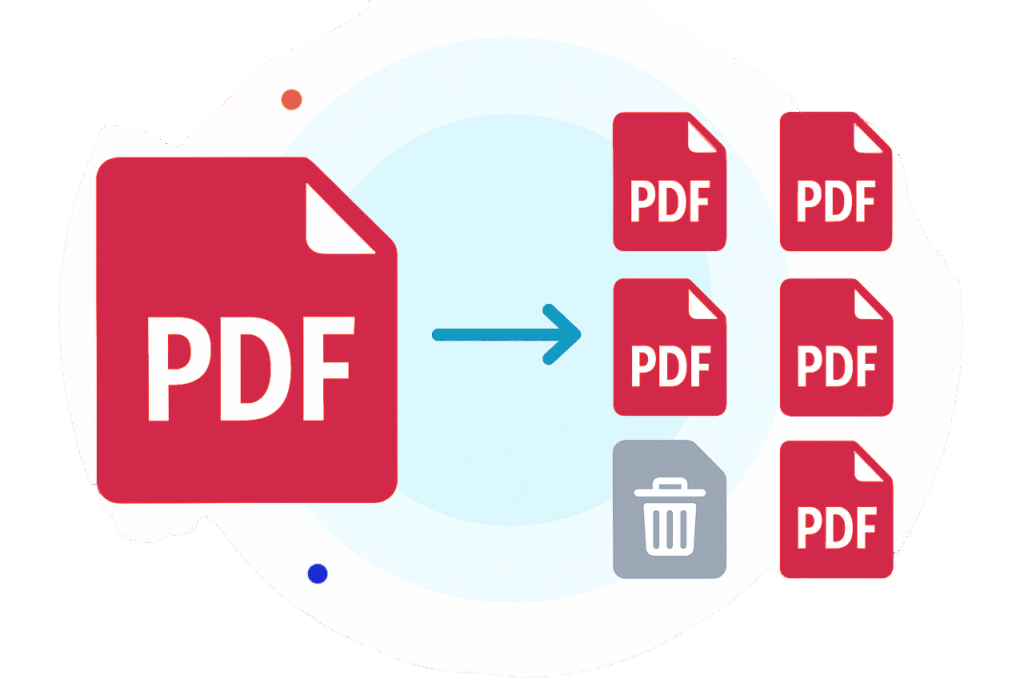
Cara menghapus halaman dari file PDF
Seret & letakkan file Anda ke area unggah atau klik ikon + untuk menambahkannya
Klik kanan pada thumbnail mana pun, lalu pilih 'Hapus Halaman' untuk menghapusnya
Klik 'Selesai' dan unduh file ke perangkat Anda
Dipercaya dan disertifikasi oleh para pemimpin industri

Mengapa memilih penghapus halaman PDF kami
Atur dokumen PDF
Alat pengeditan tingkat lanjut
Anda dapat melakukan lebih dari sekadar menghapus halaman dari PDF Anda. Tambahkan gambar, tanda tangan, bentuk, atau catatan untuk mempersonalisasi dokumen Anda.
Jaga agar file PDF tetap rapi
Penghapus halaman PDF kami memastikan teks, visual, dan tata letak asli dokumen Anda tetap utuh, bahkan setelah Anda melakukan perubahan.
Mudah digunakan
Hapus halaman PDF dengan cepat menggunakan desain Lead PDF Editor yang intuitif dan mudah digunakan. Anda tidak memerlukan keahlian teknis apa pun untuk mengelola dokumen Anda.
Berbagai format keluaran
Akses daring
Membantu Anda menghapus halaman PDF dengan mudah
Seringkali, Anda perlu menghapus halaman PDF yang tidak diperlukan lagi. Untuk menyederhanakan proses ini, tim ahli kami menciptakan Lead PDF Editor, solusi pengeditan lengkap dengan penghapus halaman PDF bawaan. Berkat upaya mereka, ini telah menjadi alat terdepan untuk menghapus halaman dari file PDF online, baik Anda menggunakan Windows, Mac, Android, atau iOS.
Hapus Halaman Dari PDF Online
Pertanyaan yang sering diajukan
Bisakah Anda menghapus halaman dari file PDF?
Ya, halaman PDF dapat dipangkas, baik yang tidak diperlukan atau berisi informasi sensitif. Format PDF memungkinkan pengguna memanipulasi halaman, termasuk menghapusnya, selama mereka memiliki izin yang diperlukan untuk mengedit dokumen.
Penghapus halaman PDF kami adalah alat online yang dapat membantu Anda menyelesaikan tugas ini tanpa menginstal perangkat lunak apa pun. Ia berfungsi di semua sistem operasi utama, membuatnya dapat diakses dan digunakan kapan pun Anda membutuhkannya. Jadi, lanjutkan dan gunakan untuk menghapus halaman dari PDF.
Bagaimana cara menghapus halaman dari PDF?
Penghapus halaman PDF kami dirancang untuk memotong halaman dari PDF tanpa usaha apa pun. Cukup ikuti langkah-langkah berikut:
- Gulir ke atas dan unggah dokumen PDF.
- Setelah beberapa detik, Anda akan diarahkan ke editor PDF.
- Di panel kiri, klik kanan halaman yang ingin Anda hapus, pilih ‘Hapus Halaman’, lalu konfirmasi.
- Setelah Anda puas dengan hasilnya, klik ‘Selesai’, pilih format file, dan unduh PDF baru Anda.
Sistem operasi apa yang didukung oleh penghapus PDF Anda?
Alat penghapus halaman PDF kami berfungsi dengan lancar di semua sistem operasi desktop dan seluler, termasuk Mac, Windows, Linux, dan iOS.
Selama Anda memiliki koneksi internet yang stabil, browser web, dan penyimpanan file, Anda sudah siap — hapus halaman PDF hanya dengan beberapa klik.
Bagaimana cara menghubungi Lead PDF Editor?
Mengalami masalah saat menggunakan editor PDF kami untuk menghapus halaman? Apa pun masalahnya, kami siap membantu Anda 24/7. Jangan ragu untuk menghubungi kami kapan saja di support@leadpdfeditor.com atau hubungi kami di +852 26829384.
Kami terus meningkatkan fungsi alat penghapus halaman PDF, serta fitur lain seperti pengeditan, penandatanganan, penggabungan, dll. Jika Anda memiliki saran untuk alat PDF baru, kami akan dengan senang hati mendiskusikan kebutuhan Anda.