
Pagina's verwijderen uit PDF-bestanden
Tot nu toe 1,4 miljoen bestanden bewerkt. Geloof ons, de jouwe is in goede handen.
Uw document wordt verwerkt
Hoe pagina's uit PDF-bestanden te verwijderen
Sleep uw bestand naar het uploadgebied of klik op het +-pictogram om het toe te voegen
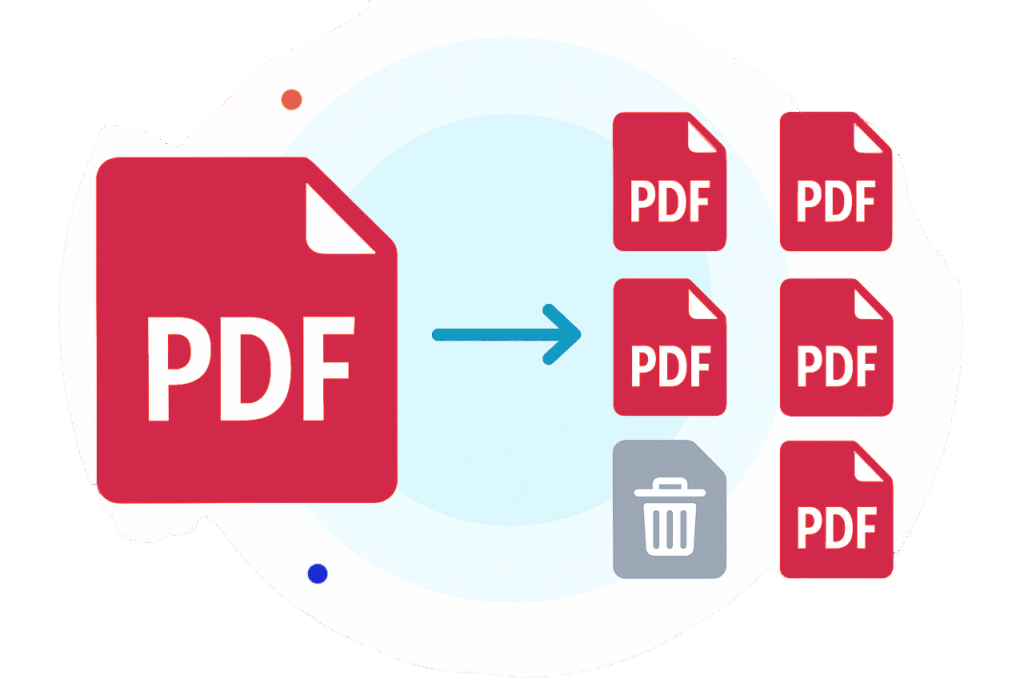
Klik met de rechtermuisknop op een miniatuur en selecteer vervolgens 'Pagina verwijderen' om deze te verwijderen
Klik op 'Gereed' en download het bestand naar uw apparaat
Vertrouwd en gecertificeerd door toonaangevende partijen in de branche

Waarom kiezen voor onze PDF-paginaverwijderaar
Organiseer PDF-documenten
Geavanceerde bewerkingstools
Je kunt veel meer doen dan alleen pagina's uit je PDF verwijderen. Voeg afbeeldingen, handtekeningen, vormen of notities toe om uw document te personaliseren.
Houd PDF-bestanden verzorgd
Onze PDF-paginaverwijderaar zorgt ervoor dat de originele tekst, afbeeldingen en lay-out van uw document intact blijven, zelfs nadat u wijzigingen heeft aangebracht.
Gemakkelijk te gebruiken
Verwijder snel PDF-pagina’s met het intuïtieve, gebruiksvriendelijke ontwerp van Lead PDF Editor. U heeft geen technische vaardigheden nodig om uw documenten te beheren.
Meerdere uitvoerformaten
Online-toegang
Helpt u eenvoudig PDF-pagina's te verwijderen
Vaak moet u PDF-pagina’s wissen die niet langer nodig zijn. Om dit proces te vereenvoudigen heeft ons ervaren team Lead PDF Editor gemaakt, een alles-in-één bewerkingsoplossing met een ingebouwde PDF-paginaverwijderaar. Dankzij hun inspanningen is het de toonaangevende tool geworden om pagina’s online uit PDF-bestanden te verwijderen, of u nu Windows, Mac, Android of iOS gebruikt.
Pagina's online uit PDF verwijderen
Veelgestelde vragen
Kun je pagina's uit een PDF-bestand verwijderen?
Ja, het is mogelijk om PDF-pagina’s bij te snijden, ongeacht of ze onnodig zijn of gevoelige informatie bevatten. Met het PDF-formaat kunnen gebruikers pagina’s manipuleren, inclusief het verwijderen ervan, zolang ze over de benodigde rechten beschikken om het document te bewerken.
Onze PDF-paginaverwijderaar is een online tool waarmee u deze taak kunt voltooien zonder software te installeren. Het werkt op alle belangrijke besturingssystemen, waardoor het toegankelijk en gemakkelijk te gebruiken is wanneer u het nodig hebt. Dus ga je gang en gebruik het om pagina’s uit PDF te verwijderen.
Hoe verwijder ik pagina's uit een PDF?
Onze PDF-paginaverwijderaar is ontworpen om zonder enige moeite pagina’s uit PDF’s te knippen. Volg eenvoudigweg deze stappen:
- Scroll naar boven en upload een PDF-document.
- Na een paar seconden wordt u doorgestuurd naar de PDF-editor.
- Klik in het linkerpaneel met de rechtermuisknop op de pagina’s die u wilt verwijderen, kies ‘Pagina verwijderen’ en bevestig vervolgens.
- Als u tevreden bent met het resultaat, klikt u op ‘Gereed’, selecteert u een bestandsindeling en downloadt u uw nieuwe PDF.
Welke besturingssystemen ondersteunt uw PDF-verwijderaar?
Onze tool voor het verwijderen van PDF-pagina’s werkt naadloos op alle desktop- en mobiele besturingssystemen, waaronder Mac, Windows, Linux en iOS.
Zolang u over een stabiele internetverbinding, een webbrowser en bestandsopslag beschikt, bent u helemaal klaar: verwijder PDF-pagina’s met slechts een paar klikken.
Hoe kunt u contact opnemen met Lead PDF Editor?
Heeft u problemen met het gebruik van onze PDF-editor om pagina’s te verwijderen? Wat het probleem ook is, wij staan 24/7 voor u klaar. Neem gerust contact met ons op via support@leadpdfeditor.com of bel ons op +852 26829384.
We verbeteren voortdurend de functionaliteit van onze tool voor het verwijderen van PDF-pagina’s, evenals andere functies zoals bewerken, ondertekenen, samenvoegen, enz. Als u suggesties heeft voor nieuwe PDF-tools, bespreken we graag uw behoeften.