
Odstrániť strany zo súborov PDF
Doteraz bolo upravených 1,4 milióna súborov. Verte nám, ten váš je v dobrých rukách.
Spracovávame váš dokument
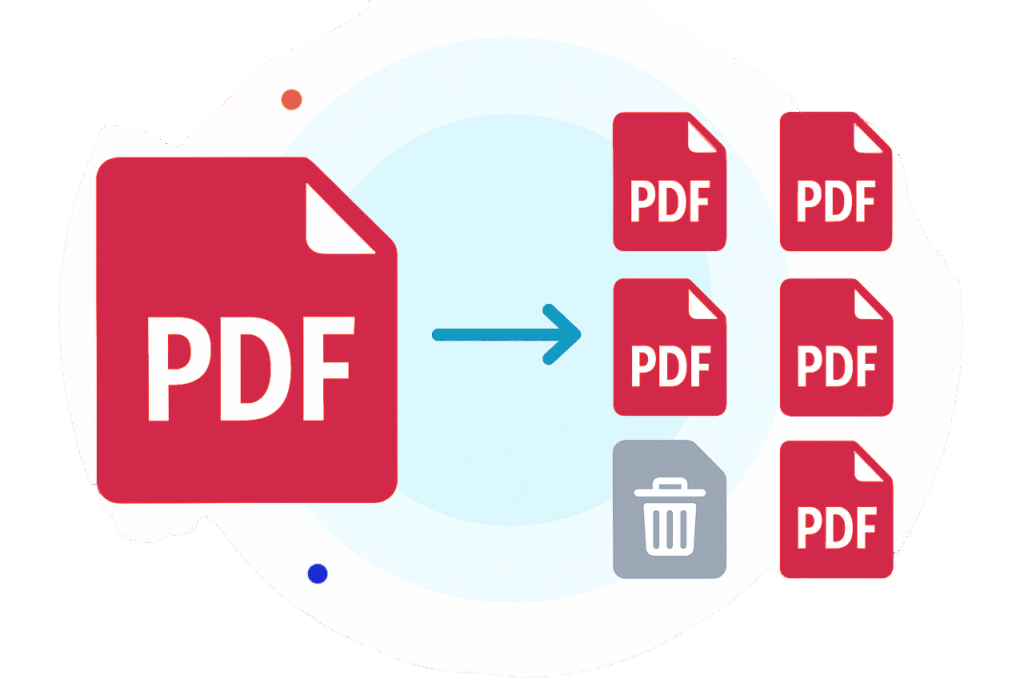
Ako odstrániť stránky zo súborov PDF
Presuňte súbor myšou do oblasti nahrávania alebo ho pridajte kliknutím na ikonu +
Kliknite pravým tlačidlom myši na ľubovoľnú miniatúru a potom ju odstráňte výberom možnosti Odstrániť stránku
Kliknite na „Hotovo“ a stiahnite si súbor do svojho zariadenia
Dôveryhodné a certifikované poprednými lídrami odvetvia

Prečo si vybrať náš odstraňovač stránok PDF
Usporiadajte dokumenty PDF
Pokročilé nástroje na úpravu
Môžete urobiť oveľa viac, než len odstrániť strany zo súboru PDF. Pridajte obrázky, podpisy, tvary alebo poznámky na prispôsobenie dokumentu.
Udržujte súbory PDF vyleštené
Náš odstraňovač stránok PDF zaisťuje, že pôvodný text, vizuály a rozloženie vášho dokumentu zostanú nedotknuté aj po vykonaní zmien.
Jednoduché použitie
Rýchlo vymažte stránky PDF pomocou intuitívneho a užívateľsky prívetivého dizajnu Lead PDF Editor. Na správu dokumentov nepotrebujete žiadne technické zručnosti.
Viac výstupných formátov
Online prístup
Pomôže vám jednoducho odstrániť stránky PDF
Často je potrebné vymazať stránky PDF, ktoré už nie sú potrebné. Na zjednodušenie tohto procesu náš skúsený tím vytvoril Lead PDF Editor, komplexné riešenie úprav so vstavaným odstraňovačom stránok PDF. Vďaka ich úsiliu sa stal popredným nástrojom na odstraňovanie stránok zo súborov PDF online, či už používate Windows, Mac, Android alebo iOS.
Odstrániť stránky z PDF online
Často kladené otázky
Môžete odstrániť strany zo súboru PDF?
Áno, je možné orezať stránky PDF, či už sú nepotrebné alebo obsahujú citlivé informácie. Formát PDF umožňuje používateľom manipulovať so stranami vrátane ich odstraňovania, pokiaľ majú potrebné povolenia na úpravu dokumentu.
Náš nástroj na odstraňovanie stránok PDF je online nástroj, ktorý vám môže pomôcť dokončiť túto úlohu bez inštalácie akéhokoľvek softvéru. Funguje naprieč všetkými hlavnými operačnými systémami, vďaka čomu je dostupný a ľahko použiteľný, kedykoľvek ho potrebujete. Takže pokračujte a použite ho na odstránenie stránok z PDF.
Ako odstrániť stránky z PDF?
Náš odstraňovač stránok PDF je navrhnutý tak, aby bez námahy vystrihol stránky z PDF. Jednoducho postupujte podľa týchto krokov:
- Posuňte sa na začiatok a nahrajte dokument PDF.
- Po niekoľkých sekundách budete presmerovaní do editora PDF.
- V ľavom paneli kliknite pravým tlačidlom myši na stránky, ktoré chcete odstrániť, vyberte „Odstrániť stránku“ a potvrďte.
- Keď ste s výsledkom spokojní, kliknite na „Hotovo“, vyberte formát súboru a stiahnite si nový súbor PDF.
Ktoré operačné systémy podporuje váš odstraňovač PDF?
Náš nástroj na odstraňovanie stránok PDF funguje bezproblémovo na všetkých stolných a mobilných operačných systémoch vrátane počítačov Mac, Windows, Linux a iOS.
Ak máte stabilné internetové pripojenie, webový prehliadač a úložisko súborov, všetko je pripravené – stránky PDF môžete odstrániť niekoľkými kliknutiami.
Ako kontaktovať Lead PDF Editor?
Máte problémy s používaním nášho editora PDF na odstránenie stránok? Bez ohľadu na problém sme tu pre vás 24 hodín denne, 7 dní v týždni. Neváhajte nás kedykoľvek kontaktovať na adrese support@leadpdfeditor.com alebo nám zavolajte na číslo +852 26829384.
Neustále zlepšujeme funkčnosť nášho nástroja na odstraňovanie stránok PDF, ako aj ďalšie funkcie, ako je úprava, podpisovanie, zlučovanie atď. Ak máte návrhy na nové nástroje PDF, radi prediskutujeme vaše potreby.