
Видалити сторінки з файлів PDF
Наразі відредаговано 1,4 мільйона файлів. Повірте нам, ваш у надійних руках.
Ми обробляємо ваш документ
Як видалити сторінки з файлів PDF
Перетягніть файл у область завантаження або натисніть значок +, щоб додати його
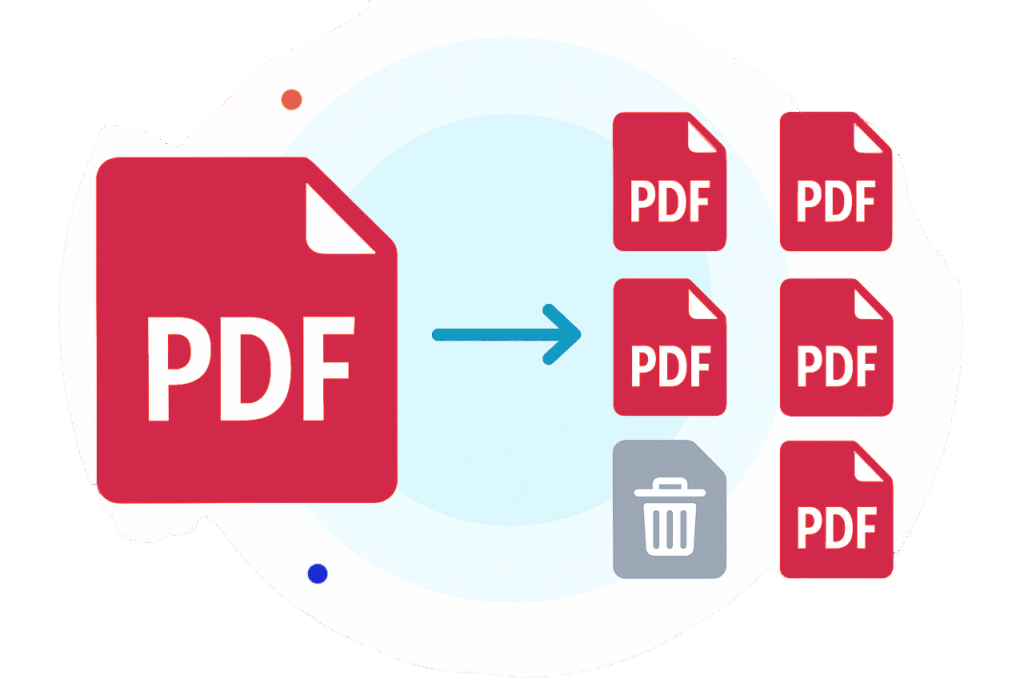
Клацніть правою кнопкою миші на будь-якому мініатюрі, а потім виберіть «Видалити сторінку», щоб видалити його
Натисніть «Готово» та завантажте файл на свій пристрій
Нам довіряють і нас сертифіковано лідерами галузі

Чому варто обрати наш засіб видалення сторінок PDF
Упорядковуйте документи PDF
Розширені інструменти редагування
Ви можете зробити набагато більше, ніж просто видалити сторінки зі свого PDF-файлу. Додайте зображення, підписи, фігури або примітки, щоб персоналізувати свій документ.
Зберігайте файли PDF у досконалому стані
Наша програма для видалення сторінок PDF гарантує, що оригінальний текст, візуальні елементи та макет вашого документа залишаться незмінними навіть після внесення змін.
Простий у використанні
Швидко видаляйте PDF-сторінки за допомогою інтуїтивно зрозумілого та зручного дизайну Lead PDF Editor. Щоб керувати документами, вам не потрібні жодні технічні навики.
Кілька вихідних форматів
Онлайн доступ
Допомагає легко видаляти сторінки PDF
Часто потрібно стерти сторінки PDF, які більше не потрібні. Щоб спростити цей процес, наша кваліфікована команда створила Lead PDF Editor, комплексне рішення для редагування з вбудованим засобом видалення сторінок PDF. Завдяки їхнім зусиллям він став провідним інструментом для видалення сторінок із PDF-файлів онлайн, незалежно від того, чи використовуєте ви Windows, Mac, Android чи iOS.
Видалити сторінки з PDF онлайн
Поширені запитання
Чи можна видалити сторінки з PDF-файлу?
Так, PDF-сторінки можна обрізати, незалежно від того, чи вони непотрібні чи містять конфіденційну інформацію. Формат PDF дозволяє користувачам маніпулювати сторінками, зокрема видаляти їх, якщо вони мають необхідні дозволи для редагування документа.
Наш інструмент для видалення сторінок PDF – це онлайн-інструмент, який може допомогти вам виконати це завдання без встановлення програмного забезпечення. Він працює в усіх основних операційних системах, що робить його доступним і простим у використанні, коли вам це потрібно. Отже, використовуйте його для видалення сторінок із PDF.
Як видалити сторінки з PDF?
Наша програма для видалення сторінок PDF розроблена для вирізання сторінок із PDF-файлів без жодних зусиль. Просто виконайте такі кроки:
- Прокрутіть догори та завантажте PDF-документ.
- Через кілька секунд вас буде перенаправлено до редактора PDF.
- На панелі ліворуч клацніть правою кнопкою миші сторінки, які потрібно видалити, виберіть «Видалити сторінку», а потім підтвердьте.
- Коли ви задоволені результатом, натисніть «Готово», виберіть формат файлу та завантажте новий. PDF.
Які операційні системи підтримує програма для видалення PDF?
Наш інструмент для видалення PDF-сторінок безперебійно працює на всіх настільних і мобільних операційних системах, включаючи Mac, Windows, Linux і iOS.
Якщо у вас є стабільне підключення до Інтернету, веб-переглядач і сховище для файлів, усе готово — видаляйте PDF-сторінки лише кількома кліками.
Як зв’язатися з Lead PDF Editor?
Виникли проблеми з використанням нашого редактора PDF для видалення сторінок? Незалежно від проблеми, ми тут для вас 24/7. Будь-коли зв’яжіться з нами за адресою support@leadpdfeditor.com або зателефонуйте нам за номером +852 26829384.
Ми постійно вдосконалюємо функціональність нашого інструмента для видалення сторінок PDF, а також інші функції, як-от редагування, підписання, об’єднання тощо. Якщо у вас є пропозиції щодо нових інструментів PDF, ми будемо раді обговорити ваші потреби.