
從 PDF 檔案中刪除頁面
迄今為止編輯了 140 萬個文件。相信我們,您的一切都會得到良好的照顧。
我們正在處理您的文件
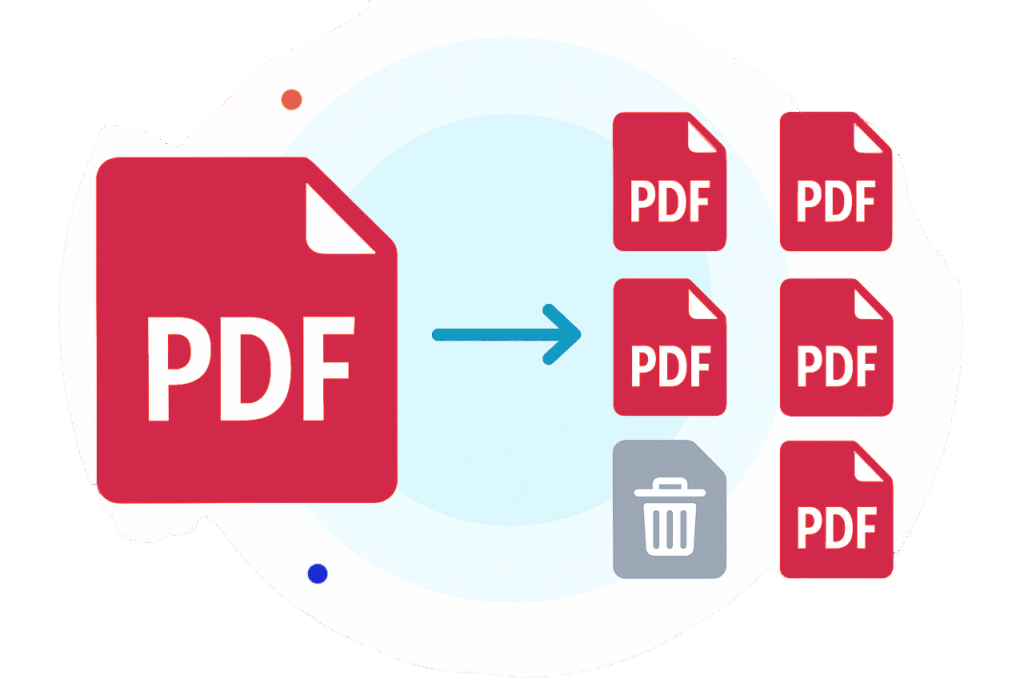
如何從 PDF 檔案中刪除頁面
將文件拖放到上傳區域或點擊 + 圖標添加它
右鍵單擊任何縮圖,然後選擇“刪除頁面”將其刪除
點擊“完成”並將文件下載到您的設備
獲得業界領導者的信任與認證

為什麼選擇我們的 PDF 頁面刪除器
整理 PDF 文件
進階編輯工具
您可以做的不僅僅是從 PDF 中刪除頁面。添加圖像、簽名、形狀或註釋來個性化您的文件。
保持 PDF 文件美觀
我們的 PDF 頁面刪除器可確保文件的原始文字、視覺效果和版面配置保持不變,即使在您進行變更後也是如此。
方便使用
利用 Lead PDF Editor 直覺、使用者友善的設計快速刪除 PDF 頁面。您不需要任何技術技能來管理您的文件。
多種輸出格式
在線訪問
幫助您輕鬆刪除PDF頁面
通常,您需要刪除不再需要的 PDF 頁面。為了簡化此過程,我們熟練的團隊創建了 Lead PDF Editor,這是一個具有內建 PDF 頁面刪除器的一體化編輯解決方案。由於他們的努力,它已成為在線刪除 PDF 文件頁面的領先工具,無論您使用的是 Windows、Mac、Android 還是 iOS。
在線從 PDF 中刪除頁面
常見問題
可以從 PDF 檔案中刪除頁面嗎?
是的,可以修剪 PDF 頁面,無論它們是不必要的還是包含敏感資訊。 PDF 格式允許使用者操作頁面,包括刪除頁面,只要他們擁有編輯文件所需的權限即可。
我們的 PDF 頁面刪除器是一個線上工具,可以幫助您完成此任務,而無需安裝任何軟體。它適用於所有主要作業系統,無論您何時需要,都可以輕鬆使用。因此,請繼續使用它從 PDF 中刪除頁面。
如何從 PDF 中刪除頁面?
我們的 PDF 頁面刪除器旨在輕鬆地從 PDF 中剪切頁面。只需按照以下步驟操作:
- 捲動到頂部並上傳 PDF 文件。
- 幾秒鐘後,您將被重新導向到 PDF 編輯器。
- 在左側面板中,右鍵單擊要刪除的頁面,選擇“刪除頁面”,然後確認。
- 對結果感到滿意後,按一下“完成”,選擇檔案格式,然後下載新的檔案格式。 PDF。
您的 PDF 刪除器支援哪些作業系統?
我們的 PDF 頁面移除工具可在所有桌面和行動作業系統上無縫運行,包括 Mac、Windows、Linux 和 iOS。
只要您有穩定的網路連線、網頁瀏覽器和文件存儲,就一切就緒 – 只需點擊幾下即可刪除 PDF 頁面。
如何聯絡Lead PDF Editor?
使用我們的 PDF 編輯器刪除頁面時遇到問題?無論出現什麼問題,我們 24/7 都會為您服務。請隨時透過 support@leadpdfeditor.com 聯絡我們,或致電 +852 26829384。
我們正在不斷改進 PDF 頁面刪除工具的功能,以及編輯、簽名、合併等其他功能。如果您對新的 PDF 工具有建議,我們將很樂意討論您的需求。