
从 PDF 文件中删除页面
迄今为止编辑了 140 万个文件。相信我们,您的一切都会得到良好的照顾。
我们正在处理您的文档
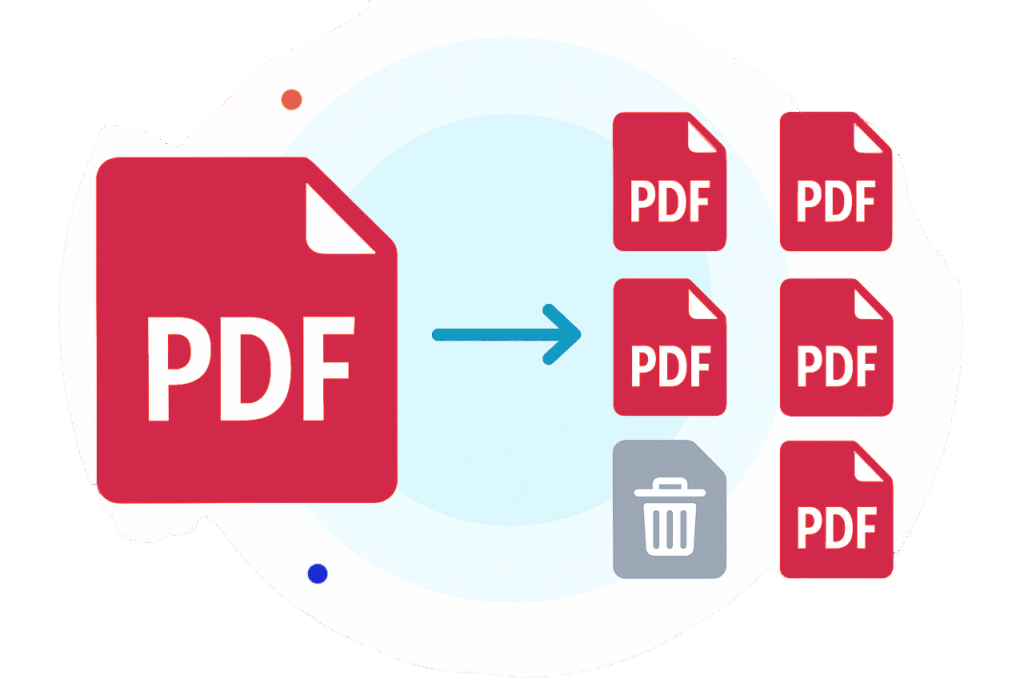
如何从 PDF 文件中删除页面
将文件拖放到上传区域或单击 + 图标添加它
右键单击任何缩略图,然后选择“删除页面”将其删除
单击“完成”并将文件下载到您的设备
获得行业领导者信赖与认证

为什么选择我们的 PDF 页面删除器
整理 PDF 文档
高级编辑工具
您可以做的不仅仅是从 PDF 中删除页面。添加图像、签名、形状或注释来个性化您的文档。
保持 PDF 文件美观
我们的 PDF 页面删除器可确保文档的原始文本、视觉效果和布局保持不变,即使在您进行更改后也是如此。
便于使用
利用 Lead PDF Editor 直观、用户友好的设计快速删除 PDF 页面。您不需要任何技术技能来管理您的文档。
多种输出格式
在线访问
帮助您轻松删除PDF页面
通常,您需要删除不再需要的 PDF 页面。为了简化此过程,我们熟练的团队创建了 Lead PDF Editor,这是一种带有内置 PDF 页面删除器的一体化编辑解决方案。由于他们的努力,它已成为在线删除 PDF 文件页面的领先工具,无论您使用的是 Windows、Mac、Android 还是 iOS。
在线从 PDF 中删除页面
常见问题
可以从 PDF 文件中删除页面吗?
是的,可以修剪 PDF 页面,无论它们是不必要的还是包含敏感信息。 PDF 格式允许用户操作页面,包括删除页面,只要他们拥有编辑文档所需的权限即可。
我们的 PDF 页面删除器是一个在线工具,可以帮助您完成此任务,而无需安装任何软件。它适用于所有主要操作系统,无论您何时需要,都可以轻松使用。因此,请继续使用它从 PDF 中删除页面。
如何从 PDF 中删除页面?
我们的 PDF 页面删除器旨在轻松地从 PDF 中剪切页面。只需按照以下步骤操作:
- 滚动到顶部并上传 PDF 文档。
- 几秒钟后,您将被重定向到 PDF 编辑器。
- 在左侧面板中,右键单击要删除的页面,选择“删除页面”,然后确认。
- 对结果感到满意后,单击“完成”,选择文件格式,然后下载新的文件格式。 PDF。
您的 PDF 删除器支持哪些操作系统?
我们的 PDF 页面删除工具可在所有桌面和移动操作系统上无缝运行,包括 Mac、Windows、Linux 和 iOS。
只要您有稳定的互联网连接、网络浏览器和文件存储,就一切就绪 – 只需点击几下即可删除 PDF 页面。
如何联系Lead PDF Editor?
使用我们的 PDF 编辑器删除页面时遇到问题?无论出现什么问题,我们 24/7 都会为您服务。请随时通过 support@leadpdfeditor.com 联系我们,或致电 +852 26829384。
我们正在不断改进 PDF 页面删除工具的功能,以及编辑、签名、合并等其他功能。如果您对新的 PDF 工具有建议,我们将很乐意讨论您的需求。