
Διαγραφή σελίδων από αρχεία PDF
1,4 εκατομμύρια αρχεία έχουν επεξεργαστεί μέχρι στιγμής. Εμπιστευτείτε μας, το δικό σας είναι σε καλά χέρια.
Επεξεργαζόμαστε το έγγραφό σας
Πώς να διαγράψετε σελίδες από αρχεία PDF
Σύρετε και αποθέστε το αρχείο σας στην περιοχή μεταφόρτωσης ή κάντε κλικ στο εικονίδιο + για να το προσθέσετε
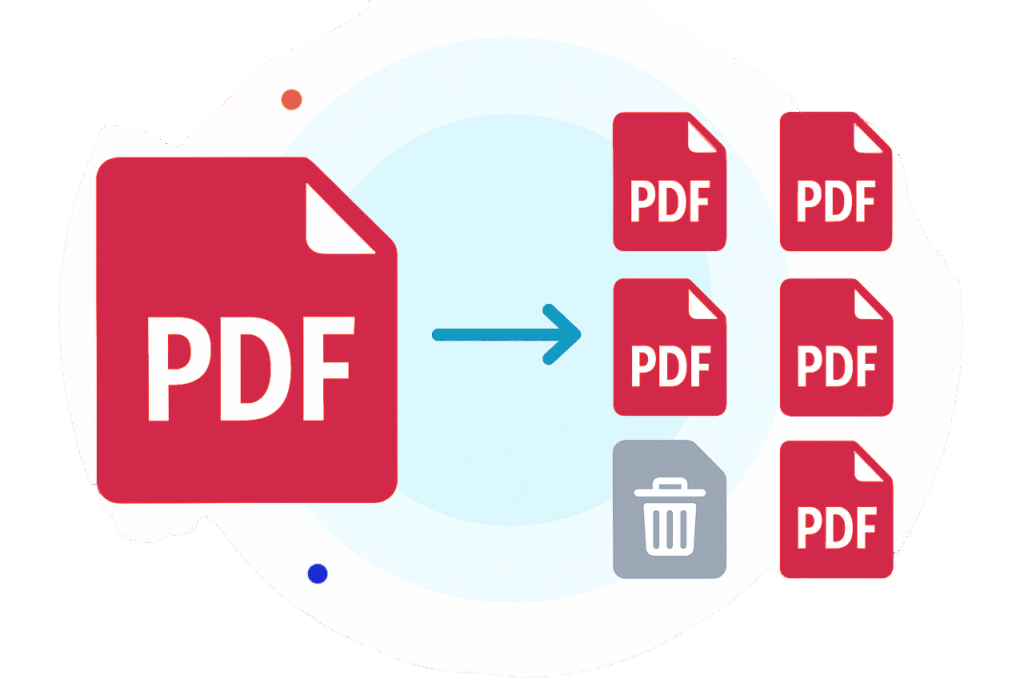
Κάντε δεξί κλικ σε οποιαδήποτε μικρογραφία και, στη συνέχεια, επιλέξτε «Διαγραφή σελίδας» για να την αφαιρέσετε
Κάντε κλικ στο «Τέλος» και κατεβάστε το αρχείο στη συσκευή σας
Αξιόπιστο και πιστοποιημένο από ηγέτες του κλάδου

Γιατί να επιλέξετε το εργαλείο αφαίρεσης σελίδων PDF
Οργάνωση εγγράφων PDF
Προηγμένα εργαλεία επεξεργασίας
Μπορείτε να κάνετε πολλά περισσότερα από την απλή κατάργηση σελίδων από το PDF σας. Προσθέστε εικόνες, υπογραφές, σχήματα ή σημειώσεις για να εξατομικεύσετε το έγγραφό σας.
Διατηρήστε τα αρχεία PDF γυαλισμένα
Το εργαλείο αφαίρεσης σελίδας PDF διασφαλίζει ότι το αρχικό κείμενο, τα οπτικά στοιχεία και η διάταξη του εγγράφου σας παραμένουν ανέπαφα, ακόμη και μετά την πραγματοποίηση αλλαγών.
Εύχρηστος
Διαγράψτε γρήγορα σελίδες PDF με τη διαισθητική, φιλική προς τον χρήστη σχεδιασμό του Lead PDF Editor. Δεν χρειάζεστε τεχνικές δεξιότητες για τη διαχείριση των εγγράφων σας.
Πολλαπλές μορφές εξόδου
Διαδικτυακή πρόσβαση
Σας βοηθά να αφαιρέσετε εύκολα σελίδες PDF
Συχνά, χρειάζεται να διαγράψετε σελίδες PDF που δεν είναι πλέον απαραίτητες. Για να απλοποιήσει αυτή τη διαδικασία, η εξειδικευμένη ομάδα μας δημιούργησε το Lead PDF Editor, μια λύση επεξεργασίας όλα σε ένα με ενσωματωμένο πρόγραμμα διαγραφής σελίδων PDF. Χάρη στις προσπάθειές τους, έχει γίνει το κορυφαίο εργαλείο για την κατάργηση σελίδων από αρχεία PDF στο διαδίκτυο, είτε χρησιμοποιείτε Windows, Mac, Android ή iOS.
Αφαίρεση σελίδων από το PDF Online
Συχνές ερωτήσεις
Μπορείτε να διαγράψετε σελίδες από ένα αρχείο PDF;
Ναι, είναι δυνατή η περικοπή σελίδων PDF, είτε δεν είναι απαραίτητες είτε περιέχουν ευαίσθητες πληροφορίες. Η μορφή PDF επιτρέπει στους χρήστες να χειρίζονται σελίδες, συμπεριλαμβανομένης της διαγραφής τους, εφόσον έχουν τα απαραίτητα δικαιώματα για την επεξεργασία του εγγράφου.
Το πρόγραμμα διαγραφής σελίδων PDF είναι ένα διαδικτυακό εργαλείο που μπορεί να σας βοηθήσει να ολοκληρώσετε αυτήν την εργασία χωρίς να εγκαταστήσετε λογισμικό. Λειτουργεί σε όλα τα μεγάλα λειτουργικά συστήματα, καθιστώντας το προσβάσιμο και εύκολο στη χρήση όποτε το χρειάζεστε. Επομένως, προχωρήστε και χρησιμοποιήστε το για να αφαιρέσετε σελίδες από το PDF.
Πώς να αφαιρέσετε σελίδες από ένα PDF;
Το εργαλείο αφαίρεσης σελίδων PDF έχει σχεδιαστεί για να κόβει σελίδες από αρχεία PDF χωρίς καμία προσπάθεια. Απλώς ακολουθήστε αυτά τα βήματα:
- Κάντε κύλιση στην κορυφή και μεταφορτώστε ένα έγγραφο PDF.
- Μετά από λίγα δευτερόλεπτα, θα ανακατευθυνθείτε στο πρόγραμμα επεξεργασίας PDF.
- Στο αριστερό πλαίσιο, κάντε δεξί κλικ στις σελίδες που θέλετε να αφαιρέσετε, επιλέξτε “Διαγραφή σελίδας” και, στη συνέχεια, επιβεβαιώστε.
- Μόλις γίνει ένα αρχείο, κάντε κλικ σε ένα και μορφοποιήστε το αποτέλεσμα. κατεβάστε το νέο σας PDF.
Ποια λειτουργικά συστήματα υποστηρίζει το πρόγραμμα διαγραφής PDF;
Το εργαλείο αφαίρεσης σελίδων PDF λειτουργεί απρόσκοπτα σε όλα τα λειτουργικά συστήματα για επιτραπέζιους υπολογιστές και κινητά, συμπεριλαμβανομένων των Mac, Windows, Linux και iOS.
Εφόσον έχετε σταθερή σύνδεση στο διαδίκτυο, πρόγραμμα περιήγησης ιστού και αποθήκευση αρχείων, είστε έτοιμοι — διαγράψτε σελίδες PDF με λίγα μόνο κλικ.
Πώς να επικοινωνήσετε με το Lead PDF Editor;
Δυσκολεύεστε να χρησιμοποιήσετε το πρόγραμμα επεξεργασίας PDF για τη διαγραφή σελίδων; Ανεξάρτητα από το θέμα, είμαστε εδώ για εσάς 24/7. Μη διστάσετε να επικοινωνήσετε ανά πάσα στιγμή στο support@leadpdfeditor.com ή να μας καλέσετε στο +852 26829384.
Βελτιώνουμε συνεχώς τη λειτουργικότητα του εργαλείου διαγραφής σελίδας PDF, καθώς και άλλες λειτουργίες όπως επεξεργασία, υπογραφή, συγχώνευση κ.λπ. Εάν έχετε προτάσεις για νέα εργαλεία PDF, θα χαρούμε να συζητήσουμε τις ανάγκες σας.