
PDF Dosyalarından Sayfaları Sil
Şu ana kadar 1,4 milyon dosya düzenlendi. Bize güvenin, sizinki emin ellerde.
Belgeniz işleniyor
PDF dosyalarından sayfalar nasıl silinir
Dosyanızı yükleme alanına sürükleyip bırakın veya eklemek için + simgesini tıklayın
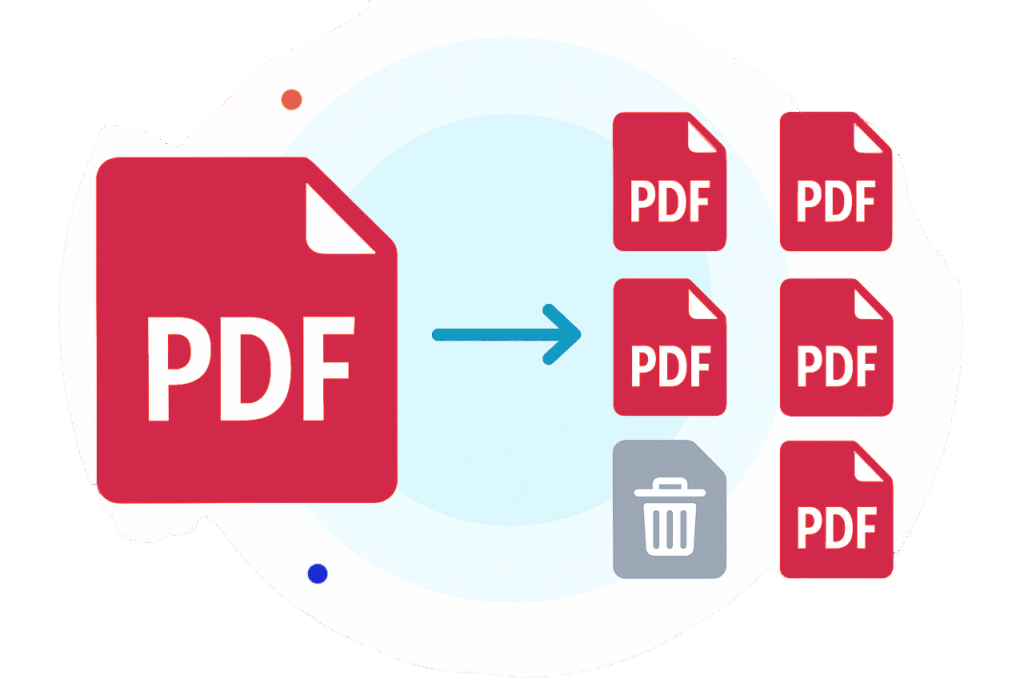
Herhangi bir küçük resme sağ tıklayın ve ardından kaldırmak için 'Sayfayı Sil'i seçin
'Bitti'yi tıklayın ve dosyayı cihazınıza indirin
Sektör liderleri tarafından güvenilen ve onaylanan

Neden PDF sayfa çıkarıcımızı seçmelisiniz?
PDF belgelerini düzenleyin
Gelişmiş düzenleme araçları
PDF'nizdeki sayfaları kaldırmaktan çok daha fazlasını yapabilirsiniz. Dokümanınızı kişiselleştirmek için resimler, imzalar, şekiller veya notlar ekleyin.
PDF dosyalarını şık tutun
PDF sayfa kaldırıcımız, değişiklik yaptıktan sonra bile belgenizin orijinal metninin, görsellerinin ve düzeninin bozulmadan kalmasını sağlar.
Kullanımı kolay
Lead PDF Editor’nin sezgisel, kullanıcı dostu tasarımıyla PDF sayfalarını hızla silin. Dokümanlarınızı yönetmek için herhangi bir teknik beceriye ihtiyacınız yok.
Çoklu çıktı formatları
Çevrimiçi erişim
PDF sayfalarını kolayca kaldırmanıza yardımcı olur
Genellikle artık gerekli olmayan PDF sayfalarını silmeniz gerekir. Bu süreci basitleştirmek için yetenekli ekibimiz, yerleşik PDF sayfa silicisine sahip hepsi bir arada düzenleme çözümü olan Lead PDF Editor’ı yarattı. Onların çabaları sayesinde, ister Windows, Mac, Android veya iOS kullanıyor olun, PDF dosyalarından sayfaları çevrimiçi olarak kaldırmak için önde gelen araç haline geldi.
PDF Online'dan Sayfaları Kaldırma
Sıkça sorulan sorular
Bir PDF dosyasındaki sayfaları silebilir misiniz?
Evet, ister gereksiz ister hassas bilgiler içersin, PDF sayfalarını kırpmak mümkündür. PDF formatı, belgeyi düzenlemek için gerekli izinlere sahip oldukları sürece kullanıcıların sayfaları silme dahil olmak üzere değiştirmelerine olanak tanır.
PDF sayfa silicimiz, herhangi bir yazılım yüklemeden bu görevi tamamlamanıza yardımcı olabilecek çevrimiçi bir araçtır. Tüm önemli işletim sistemlerinde çalışır, ihtiyaç duyduğunuzda erişilebilir ve kullanımı kolay hale getirir. Öyleyse devam edin ve sayfaları PDF’den kaldırmak için bunu kullanın.
PDF'den sayfalar nasıl kaldırılır?
PDF sayfa kaldırıcımız, PDF’lerdeki sayfaları herhangi bir çaba harcamadan kesmek için tasarlanmıştır. Aşağıdaki adımları uygulamanız yeterlidir:
- En üste kaydırın ve bir PDF belgesi yükleyin.
- Birkaç saniye sonra PDF düzenleyiciye yönlendirileceksiniz.
- Sol panelde, kaldırmak istediğiniz sayfaları sağ tıklayın, ‘Sayfayı Sil’i seçin ve onaylayın.
- Sonuçtan memnun kaldığınızda ‘Bitti’yi tıklayın, bir dosya formatı seçin ve yeni PDF’nizi indirin.
PDF siliciniz hangi işletim sistemlerini destekliyor?
PDF sayfası kaldırma aracımız, Mac, Windows, Linux ve iOS dahil tüm masaüstü ve mobil işletim sistemlerinde sorunsuz bir şekilde çalışır.
Sağlam bir internet bağlantınız, bir web tarayıcınız ve dosya depolama alanınız olduğu sürece her şey hazır; PDF sayfalarını yalnızca birkaç tıklamayla silin.
Lead PDF Editor ile nasıl iletişime geçilir?
Sayfaları silmek için PDF düzenleyicimizi kullanırken sorun mu yaşıyorsunuz? Sorun ne olursa olsun 7/24 yanınızdayız. İstediğiniz zaman support@leadpdfeditor.com adresinden bize ulaşabilir veya +852 26829384 numaralı telefondan bizi arayabilirsiniz.
PDF sayfa silme aracımızın işlevselliğinin yanı sıra düzenleme, imzalama, birleştirme vb. diğer özellikleri de sürekli olarak geliştiriyoruz. Yeni PDF araçlarına ilişkin önerileriniz varsa ihtiyaçlarınızı tartışmaktan memnuniyet duyarız.