
Sayfaları PDF'den Çıkart
746.000'den fazla kullanıcı işin doğru yapılması konusunda bize güveniyor
Belgeniz işleniyor
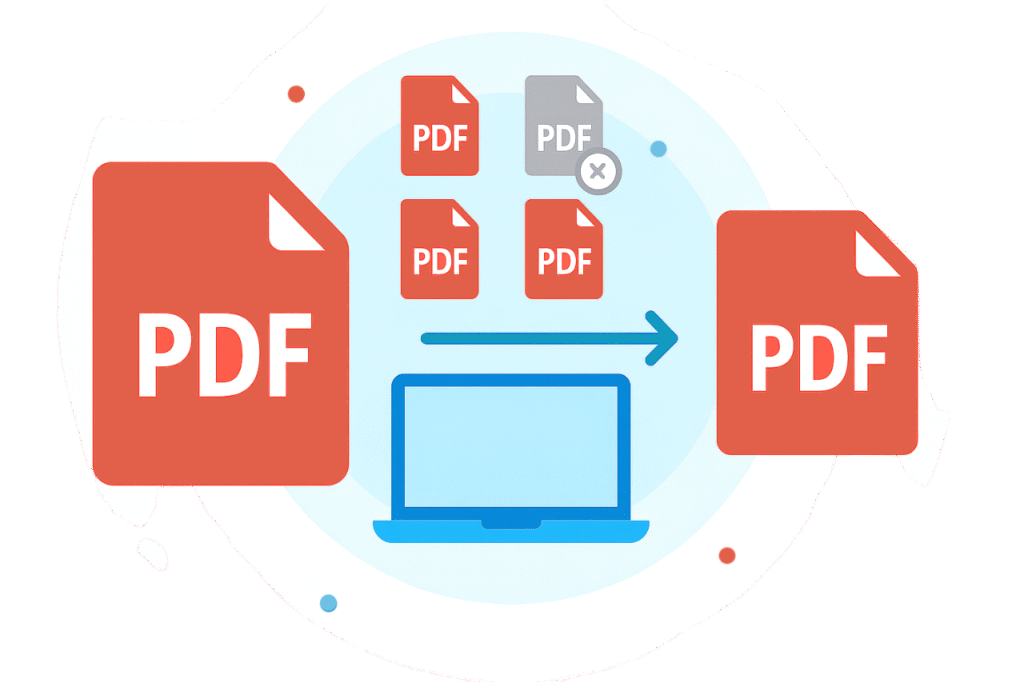
PDF'den sayfalar nasıl çıkarılır
Belgenizi yükleyin ve yüklenmesini bekleyin
İstediğiniz sayfaları saklayın ve geri kalanını silin
'Böl'ü tıklayın ve tek tek sayfaları tercih ettiğiniz formatta içeren bir zip klasörü indirin
Sektör liderleri tarafından güvenilen ve onaylanan

Neden PDF çıkarıcımızı seçmelisiniz?
Güvenli dosya çıkarma
Dosyalarınız HTTPS ve AES şifrelemeyle korunarak süreç boyunca gizlilik ve güvenli kullanım sağlanır.
Bulut depolama
PDF dosyalarından sayfalar çıkarıldıktan sonra dosyalarınız güvenli bir şekilde hesabınızda saklanır ve bu sayede onları istediğiniz zaman yeniden indirebilirsiniz.
Tamamen çevrimiçi araç
PDF belgelerinden sayfaları tamamen çevrimiçi olarak çıkarın; yazılım yüklemeye gerek yok. Aracımız her işletim sisteminde çalışır.
Kullanımı kolay
Sezgisel arayüzümüz, PDF'den belirli sayfaları seçmeyi ve bunları yalnızca birkaç tıklamayla ayırmayı inanılmaz derecede kolaylaştırıyor.
Birinden birden fazla dosya alın
Dosyanızdan yeni PDF belgeleri oluşturun ve bunları sayfa çıkarma aracımızla ayrı görsellere dönüştürün.
Hızlı sayfa çıkarma
Aracımızı, PDF sayfalarını mümkün olduğunca hızlı bir şekilde ayıracak şekilde optimize ettik. Standart bir dosyanın işlenmesi ortalama olarak yaklaşık 5 saniye sürer.
Lead PDF Editor ile PDF sayfalarını ayırmak kolaydır
İster iş ister okul için olsun, belirli sayfaları çıkarmak için bir PDF aracının nasıl kullanılacağını bilmek gerçekten yararlı olabilir. Lead PDF Editor ile her şey çok basit! Çevrimiçi platformumuz, herhangi bir teknik beceri gerektirmeden PDF'deki sayfaları seçmenize ve çıkarmanıza olanak tanır. Tamamen çevrimiçidir, güvenlidir ve belgenizi hızla hazırlamak için ihtiyacınız olan tüm araçları sağlar.
PDF Sayfalarını Çevrimiçi Çıkarın
Sıkça sorulan sorular
PDF'den sayfalar nasıl çıkarılır?
PDF belgelerinden sayfaları çıkarmak için çevrimiçi aracımızı şu şekilde kullanabilirsiniz:
- Bu sayfanın en üstüne kaydırın.
- Belgenizi yükleme alanına sürükleyip bırakın veya seçmek için ‘+’ düğmesini tıklayın.
- Birkaç saniye sonra PDF düzenleyicisine yönlendirileceksiniz.
- Sol panelde, PDF’den çıkarmak istediğiniz sayfaları seçin. Tek bir sayfa ayıklamak istiyorsanız önce gereksiz sayfaları silin.
- Böl’ü tıklayın, bir dosya biçimi seçin ve ‘İndir’e basın.
Mac'te PDF'den bir sayfa nasıl çıkarılır?
Mac'te PDF sayfalarını ayırmak göz korkutucu bir görev gibi görünebilir, ancak aslında öyle değil; Lead PDF Editor üzerinde hızlı bir şekilde bir hesap oluşturun ve PDF'den sayfa çekmek için belge ayıklama aracını kullanın. Ayrı sayfaları içeren sıkıştırılmış klasörünüz, kolay paylaşım için otomatik olarak Mac'inize indirilecektir. PDF'den yalnızca bir sayfa çıkarmanız gerekse bile bu araç tam size göre.
Windows 10/11'de PDF nasıl doldurulur?
Çevrimiçi aracımızı kullanarak Windows PC'deki bir PDF'den kolayca sayfa ayıklayabilirsiniz. Yalnızca birkaç tıklamayla, ek yazılım yükleme ve disk alanı kaplama zahmetine girmeden PDF'den sayfaları seçin.
PDF sayfa seçicimiz maksimum verimlilik için tasarlanmıştır. Çıkarılacak sayfaları seçtikten sonra metin, resim ve ek açıklamalar ekleyerek veya istenmeyen sayfaları silerek daha fazla düzenleme yapabilirsiniz.
Lead PDF Editor güvenilir mi?
Evet, PDF'den sayfa çıkarma işlemleriniz Lead PDF Editor ile güvenlidir. Dosyalarınızın güvende kalmasını sağlamak için SSL sertifikaları, sunucu tarafı şifreleme ve AES dahil endüstri standardı korumalar kullanıyoruz. Lead PDF Editor aynı zamanda Google Güvenli Tarama tarafından da doğrulanmıştır ve sizi kötü amaçlı yazılım ve kimlik avı gibi tehditlere karşı korur.
Sayfaları PDF'den resim olarak çıkarabilir misiniz?
Evet, PDF sayfalarını kolayca PNG veya JPG görselleri olarak çıkarabilirsiniz. Kolay paylaşım ve erişim için dosyalarınız bir zip klasörüne indirilecektir. Çevrimiçi PDF çıkarıcımızla önemli içeriğe odaklanabilir ve dosyalarınıza kişisel hesabınızdan istediğiniz zaman erişebilirsiniz.